
Registro y Alta de Empresa
El primer paso para utilizar Horarium es crear el entorno de tu organización. En este proceso definiremos la identidad de la empresa (datos fiscales) y crearemos al usuario Administrador/Gerente principal.
1. Acceder al Formulario de Registro
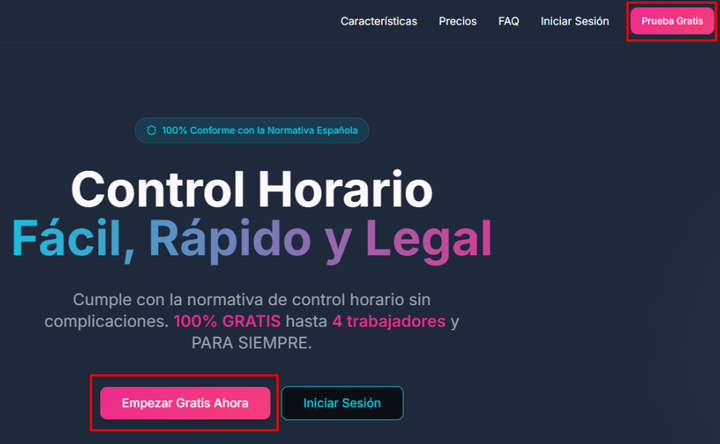
Accede a la página principal y haz clic en cualquiera de los botones de registro:
- "Prueba Gratis" (situado en la esquina superior derecha).
- "Empezar gratis ahora" (situado en el centro de la pantalla).
2. Introducir los Datos de la Empresa
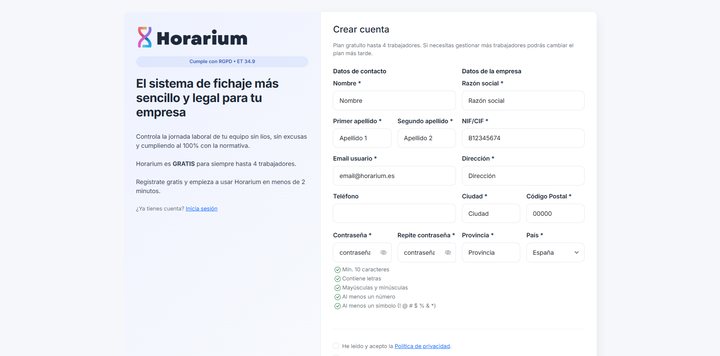
En este paso, configurarás la información legal y administrativa. Es importante rellenar estos datos correctamente, ya que son los que aparecerán en los informes legales y facturas.
Importante: Todos los campos marcados con un asterisco (*) son obligatorios.
Así debería quedar:
Recuerda que toda la información que introduzcas aquí se guarda como la configuración base de la empresa. Si cambias de domicilio o razón social en el futuro, podrás modificar estos datos en cualquier momento desde el menú Configuración > Empresa.
3. Confirmación de la Cuenta
Una vez completado el formulario y aceptados los términos, el sistema procesará tu alta inmediatamente.
- Revisa tu bandeja de entrada (el correo que indicaste en el registro).
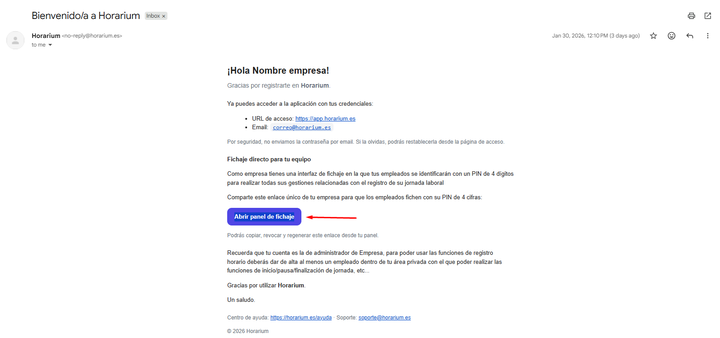
- Busca el email de bienvenida de Horarium (Asunto: Bienvenido/a a Horarium).
- Haz clic en la URL de acceso que aparece al principio del correo (
https://app.horarium.es).
⚠️ ¡Ojo! No hagas clic todavía en el botón "Abrir panel de fichaje". Ese enlace es para que tus empleados fichen más tarde. Para entrar a tu panel de administración, usa siempre la URL de acceso.
Si no recibes el correo en unos minutos, revisa tu carpeta de Spam o Correo no deseado.
4. Primer Login (Inicio de Sesión)
Al hacer clic en la URL de acceso, llegarás a la pantalla de identificación.
- Introduce tu Email de administrador.
- Introduce la Contraseña que definiste durante el registro.
- Haz clic en Entrar.
¡Listo! Ya estás dentro de tu Dashboard. Ahora tu cuenta está activa y el siguiente paso obligatorio es crear a tu primer empleado.
Siguiente paso recomendado:
Ir a la guía de Gestión de Empleados: Añadir y configurar trabajadores